Знаете, что убивает большинство онлайн-курсов быстрее всего? Не плохой контент. А то, что пользователь не может его нормально прочитать. Вы записали крутое видео, написали лонгрид, но когда человек открывает это на телефоне в метро, у него начинается боль в глазах. Здесь на помощь приходит PDF. Это не просто файл для печати. Это универсальный контейнер, который держит форматирование на любом устройстве, от айфона до старого принтера в офисе. Если вы хотите создать гайд, который будут реально читать и скачивать, вам нужно научиться правильно упаковывать знания.
В этой статье разберем, как превратить хаос из заметок в структурированный продукт. Мы поговорим о том, какие инструменты выбрать, как избежать типичных ошибок дизайнеров-новичков и почему ваши PDF могут терять клиентов еще до того, как они их откроют.
Почему PDF все еще король инфопродуктов
Многие считают PDF скучным пережитком прошлого. Мол, дайте мне интерактивный сайт или приложение. Но статистика говорит об обратном. По данным исследований рынка образовательного контента, более 90% пользователей могут открыть PDF без потери качества форматирования на любом устройстве. Для сравнения, сложные веб-страницы часто «плывут» на разных браузерах.
Главная ценность PDF - предсказуемость. Вы контролируете каждый пиксель. Когда вы отправляете клиенту чек-лист или руководство, вы уверены, что оно будет выглядеть так же, как задумано. Кроме того, PDF легко скачать. Это снижает барьер входа: человеку не нужно создавать аккаунт, чтобы получить пользу. Он кликает кнопку, файл падает в папку «Загрузки», и он уже ваш читатель.
| Критерий | Онлайн-статья | Видеокурс | |
|---|---|---|---|
| Универсальность просмотра | Высокая (работает везде) | Средняя (зависит от сети/браузера) | Низкая (нужен плеер/интернет) |
| Стоимость производства | Низкая/Средняя | Низкая | Высокая |
| Возможность оффлайн-доступа | Да | Нет (без кэша) | Ограниченно |
| Легкость редактирования пользователем | Сложно (нужны спец. программы) | Невозможно | Невозможно |
| Конверсия в лид | Высокая (простой обмен email) | Средняя | Низкая (высокий порог входа) |
Структура гайда: от хаоса к системе
Прежде чем открывать редактор, возьмите лист бумаги. Самая частая ошибка - начинать с дизайна. Сначала нужна логика. Эксперты по образованию рекомендуют использовать принцип обратного проектирования. Представьте финальный результат. Что должен уметь делать читатель после прочтения вашего гайда?
Разбейте этот навык на шаги. Каждый шаг - это отдельный раздел или страница. Например, если вы пишете гайд «Как настроить таргет в ВК», структура может быть такой:
- Введение: Почему таргет работает только при правильном креативе.
- Шаг 1: Сбор семантики (как искать ключевые слова).
- Шаг 2: Настройка аудитории (гео, интересы, look-alike).
- Шаг 3: Создание рекламного кабинета.
- Чек-лист: Что проверить перед запуском.
Такая структура помогает мозгу читателя усваивать информацию блоками. Не пытайтесь впихнуть невпихуемое. Лучше сделать серию коротких PDF, чем один монструозный документ на 100 страниц. Люди боятся объема. Гайд на 15-20 страниц воспринимается как быстрая победа. Документ на 100 страниц - как домашнее задание, которое откладывают в долгий ящик.
Инструменты: чем верстать?
Выбор инструмента зависит от вашего бюджета и навыков. Давайте честно посмотрим на рынок.
Microsoft Word / Google Docs
Это выбор новичков. Да, можно сверстать буклет через вкладку «Макет» → «Параметры страницы». Но как только вы захотите добавить сложный коллаж или нестандартные шрифты, Word начнет капризничать. Шрифты могут слететь при экспорте в PDF на другом компьютере. Это вариант для простых текстовых инструкций, где дизайн вторичен.
Canva
Золотая середина для большинства авторов. Canva предлагает сотни шаблонов для гайдов, презентаций и социальных постов. Интерфейс интуитивный: перетаскиваете элементы мышкой. Главный плюс - облачное хранение и легкое обновление. Если нашли ошибку, исправили в Canva, и ссылка обновилась у всех. Минус - ограниченная гибкость верстки. Сложные таблицы или длинные списки могут разъезжаться.
Adobe InDesign
Профессиональный стандарт. Если вы делаете премиальные материалы, книги или многостраничные отчеты, вам сюда. Поддержка CMYK, точное позиционирование, работа с стилями абзацев. Но порог входа высокий. Нужно время на изучение интерфейса. Стоимость подписки около $23 в месяц. Окупается, если вы создаете продукты регулярно.
Specialized PDF Editors (Acrobat Pro, PDFelement)
Эти инструменты нужны не столько для создания, сколько для доработки. Они позволяют добавлять интерактивные формы, кнопки, поля для ввода текста. Например, если ваш гайд содержит анкету, лучше сделать ее заполняемой прямо в PDF. Это повышает вовлеченность. По отзывам пользователей, такие функции увеличивают выполнение заданий на 28%.
Дизайн, который продает
70% образовательных PDF перегружены текстом. Это убивает желание читать. Ваш глаз должен отдыхать. Вот несколько правил, которые работают всегда:
- Используйте много воздуха. Отступы между абзацами должны быть больше, чем межстрочный интервал внутри абзаца. Это разделяет смысловые блоки.
- Шрифты с засечками против без засечек. Для экранов лучше подходят гротески (шрифты без засечек), например, Roboto, Open Sans или Montserrat. Они легче читаются с дисплея. Заголовки можно делать жирными, но не используйте более двух шрифтовых семейств в одном документе.
- Цветовая кодировка. Используйте цвет для навигации. Например, все важные действия выделите одним цветом. Все примеры - другим. Мозг быстро учится ориентироваться по цветам.
- Визуализируйте данные. Если есть цифры, сделайте инфографику. Столбчатая диаграмма понятнее, чем таблица с числами.
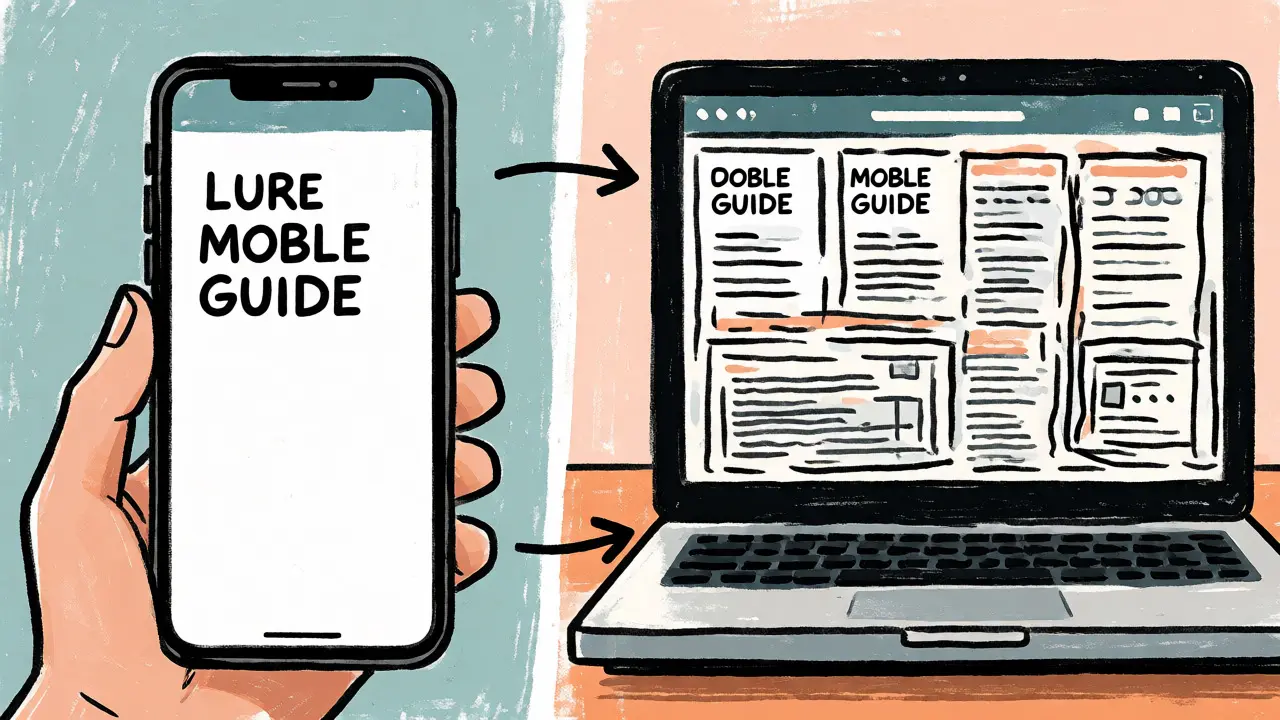
Не забывайте про мобильную версию. Сейчас более 50% пользователей открывают PDF со смартфонов. Проверьте свой гайд на маленьком экране. Если текст мелкий или колонки узкие, вам нужно менять макет. Иногда проще сделать вертикальную одноколоночную верстку, которая одинаково хорошо смотрится и на телефоне, и на десктопе.
Интерактивность и навигация
Статичный PDF - это прошлый век. Современный гайд должен быть живым инструментом. Добавьте оглавление с гиперссылками. Читатель хочет сразу прыгнуть к нужному разделу, а не скроллить вниз. В большинстве редакторов это делается одной кнопкой «Добавить ссылку».
Также полезны закладки. Они появляются в боковой панели PDF-ридера. Это позволяет быстро возвращаться к началу или переходить между главами. Если вы даете рабочие тетради, добавьте поля для заполнения. Пользователь сможет ввести свои ответы прямо в файле и сохранить его. Это превращает чтение в практику.
Еще один лайфхак - QR-коды. Хотите дать доступ к видео-уроку или закрытому сообществу? Разместите QR-код на странице. Человек сканирует его камерой телефона и попадает туда, куда вам нужно. Это мост между оффлайн-файлом и онлайн-экосистемой.

Типичные ошибки и как их исправить
Даже опытные авторы попадают в ловушки. Вот три самых частых проблемы:
- Проблемы со шрифтами. Вы использовали красивый бесплатный шрифт, но при открытии на другом ПК он заменился на Times New Roman, и вся верстка поехала. Решение: при экспорте в PDF обязательно ставьте галочку «Встроить шрифты» (Embed fonts). Или конвертируйте текст в кривые, если это изображение, но тогда его нельзя будет выделить мышкой.
- Тяжелый вес файла. Вы вставили фото в высоком разрешении, и файл весит 50 МБ. Его долго скачивать, особенно на мобильном интернете. Оптимизируйте изображения. Для экрана достаточно разрешения 72-150 dpi. Используйте инструменты сжатия PDF (например, в Acrobat Pro или онлайн-сервисах).
- Отсутствие призыва к действию (CTA). Человек прочитал гайд, получил пользу... и закрыл файл. Что дальше? Всегда заканчивайте гайд четким следующим шагом. «Подпишитесь на мой канал», «Купите полный курс со скидкой», «Напишите мне в поддержку». Без CTA ваш труд остается просто информацией, а не инструментом продаж.
Как распространять и монетизировать
Создать PDF - полдела. Нужно, чтобы его увидели. Самые эффективные способы:
- Лид-магнит. Дарите часть гайда бесплатно за подписку на рассылку. В обмен вы получаете email клиента.
- Комплект к курсу. Продавайте PDF как дополнение к видеоурокам. Многие люди любят иметь под рукой конспект.
- Платный микропродукт. Узкоспециализированный гайд (например, «Шаблон договора для фрилансера») можно продавать за небольшую сумму ($5-15). Это низкий риск для покупателя и быстрый старт для вас.
Помните, что PDF легко адаптировать. Один и тот же контент можно переупаковать в разные форматы. Из гайда получится серия постов в соцсети, вебинар или статья. Начните с одного качественного PDF-руководства. Это фундамент, который позволит масштабировать вашу экспертизу.
Какой размер шрифта лучше использовать для PDF?
Для основного текста оптимальный размер - 11-12 пунктов. Заголовки должны быть значительно крупнее (16-24 пункта), чтобы создавать визуальную иерархию. Если гайд предназначен для печати, можно уменьшить основной текст до 10 пунктов, но для цифрового использования лучше оставить 11+. Важно также учитывать межстрочный интервал: он должен быть не менее 1.2-1.5 от размера шрифта для комфортного чтения.
Можно ли редактировать PDF после его создания?
Да, но это сложнее, чем редактирование в Word. Вам понадобятся специальные программы, такие как Adobe Acrobat Pro, Wondershare PDFelement или Master PDF Editor. Они позволяют изменять текст, заменять изображения и даже переставлять блоки. Однако, если исходный файл был создан в сложной программе (InDesign) с множеством слоев, редактирование может привести к смещению элементов. Лучшая практика - хранить исходники в формате проекта (.indd, .ai, .psd) и обновлять PDF из них.
Как оптимизировать PDF для мобильных устройств?
Используйте одноколоночную верстку вместо двух- или трехколоночной. Крупные шрифты (не менее 12pt). Избегайте мелких деталей в иллюстрациях. Убедитесь, что контрастность текста высокая. Также важно настроить свойства документа так, чтобы при открытии он автоматически масштабировался по ширине экрана. Некоторые современные PDF-ридеры поддерживают режим «Рефлю» (Reflow), который перестраивает текст под экран, но для этого файл должен быть правильно сверстан с использованием тегов структуры.
Стоит ли добавлять водяные знаки в платные PDF?
Это спорный вопрос. Водяные знаки защищают от несанкционированного копирования, но ухудшают читаемость и портят внешний вид продукта. Вместо видимых водяных знаков лучше использовать метаданные и уникальные идентификаторы транзакции, встроенные в файл скрыто. Если вы опасаетесь пиратства, рассмотрите модель доступа через личный кабинет, где PDF загружается динамически, а не скачивается навсегда. Для большинства продуктов среднего сегмента отсутствие водяных знаков повышает удовлетворенность клиентов.
Какие бесплатные инструменты хороши для создания PDF?
Canva (бесплатный тариф с ограничениями на экспорт в PDF высокого качества и удаление фона), LibreOffice Writer (полностью бесплатный аналог Word с хорошим экспортом в PDF), и встроенные средства печати в PDF из любого браузера (Ctrl+P -> Сохранить как PDF). Для простого объединения файлов подойдут сервисы типа iLovePDF или Smallpdf (бесплатно с лимитами на количество операций в день).