Вы можете быть гениальным экспертом, но если ваш голос звучит как из металлической бочки, а картинка зернистая и темная, студенты закроют вкладку через две минуты. В создании онлайн-курсов есть жестокое правило: качество технического исполнения напрямую влияет на доверие к вашим знаниям. Плохой звук подсознательно считывается как низкий профессионализм, даже если контент на миллион.
Чтобы создать достойный продукт, не обязательно сразу строить голливудскую студию, но нужно понимать, какие элементы формируют «картинку» и «звук». Давайте разберем, что вам понадобится на разных этапах развития - от первого ролика на коленке до полноценной образовательной студии.
Железо: сердце вашей домашней студии
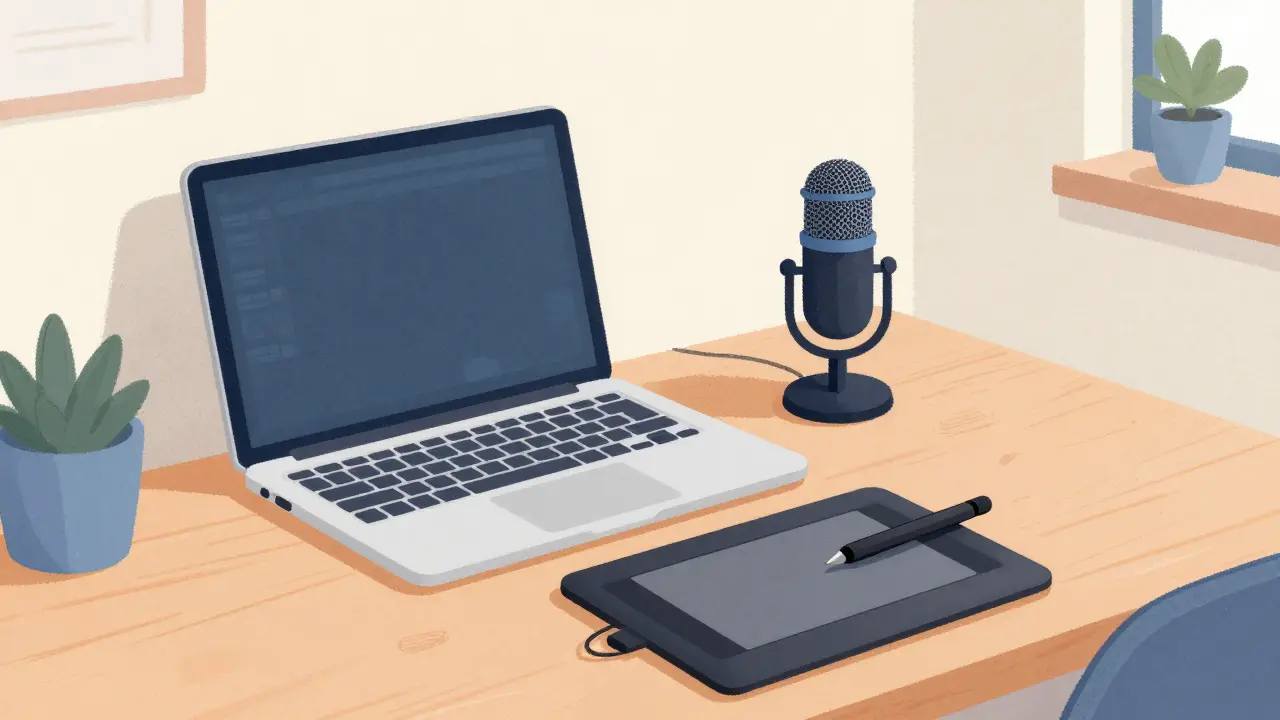
Все начинается с компьютера. Запись и особенно монтаж видео - это одни из самых ресурсозатратных задач для системы. Если ноутбук начинает шуметь вентиляторами так, что перекрывает ваш голос, значит, он не справляется. Вам понадобится машина с современным многопоточным процессором и минимум 16 ГБ оперативной памяти. SSD-диск здесь обязателен, иначе рендеринг одного десятиминутного урока превратится в многочасовое ожидание.
Для тех, кто создает технический контент, уроки по дизайну или рисованию, обычного ноутбука мало. Здесь в игру вступает Графический планшет is устройство ввода, позволяющее рисовать или писать от руки непосредственно в цифровой среде. Бренды вроде Wacom или Huion стали стандартом для онлайн-школ, так как позволяют наглядно демонстрировать процесс создания графики или расписывать формулы на виртуальной доске.
Камера: от вебки до профессионального стекла
Многие пытаются начать со встроенной камеры ноутбука, но это плохая идея. Встроенные модули обычно имеют крошечную матрицу, которая «шумит» даже при дневном свете. Если вы снимаете в формате «говорящей головы», вам нужно внешнее решение.
Для старта идеально подойдет Веб-камера, например, модель Logitech C922, которая выдает четкое HD-изображение и имеет неплохой автофокус. Это самый простой путь: воткнул в USB и записываешь. Если бюджет позволяет больше, смотрите в сторону беззеркальных камер. Они дают то самое красивое размытие фона (боке), которое делает видео «дорогим».
Есть и промежуточный вариант - недорогие видеокамеры, такие как VIXIA HF R800. Они удобны тем, что записывают материал на SD-карту, а не сразу в компьютер, что снимает нагрузку с системы. Однако помните, что такие камеры капризны к свету: без хорошего освещения картинка станет плоской и серой.
Звук: почему микрофон важнее камеры
Если зритель может потерпеть среднее качество видео, то плохой звук он не простит. Эхо, посторонние шумы и слишком тихий голос быстро утомляют мозг учащегося. Поэтому запись видеоуроков начинается с выбора правильного микрофона.
Для новичков лучшим выбором будут USB-микрофоны. Blue Yeti или Fifine K669B - это «рабочие лошадки», которые не требуют сложных настроек. Просто подключаете их к порту, и вы получаете чистый, плотный звук. Если же вы записываетесь в комнате, где гудят кондиционеры или слышны соседи, используйте петличный микрофон. Он крепится прямо на одежду и захватывает голос максимально близко к источнику, отсекая лишнее.
Когда вы перейдете на профессиональный уровень, вам понадобится Аудиоинтерфейс, например, Focusrite Scarlett, который позволяет подключать конденсаторные микрофоны и точно контролировать уровень усиления сигнала. Это позволяет избавиться от цифрового шума и добиться студийного звучания.
| Элемент | Стартовый (Бюджетный) | Продвинутый (Оптимальный) | Профессиональный (Студийный) |
|---|---|---|---|
| Камера | Смартфон или веб-камера | Logitech C922 / 4K веб-камера | Беззеркальная камера (Sony/Canon) |
| Микрофон | Гарнитура или встроенный | USB-микрофон (Blue Yeti) | Конденсаторный + Аудиоинтерфейс |
| Свет | Окно (дневной свет) | Кольцевая лампа | Softbox + RGB LED панели |
| Софт | Loom / OBS Studio | Camtasia / ScreenFlow | DaVinci Resolve / Premiere Pro |
Освещение: создаем объем и четкость
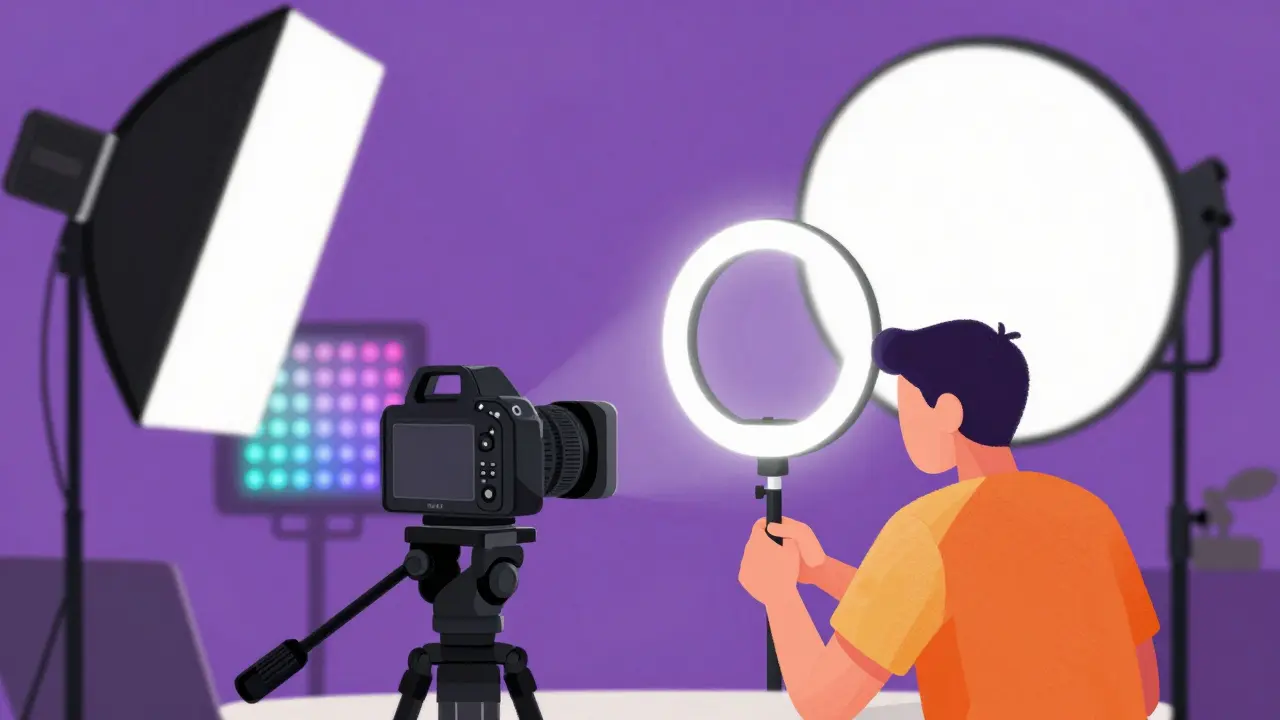
Свет - это то, что отделяет любителя от профи. Без него даже камера за 200 тысяч рублей выдаст ужасную картинку. Самый простой вариант для старта - кольцевая лампа. Она дает ровный свет на лицо и убирает жесткие тени. Но если вы хотите создать более глубокий, кинематографичный образ, используйте схему из трех источников света: основной, заполняющий и контурный.
Современные RGB-панели позволяют добавить цветной акцент на задний план, что делает кадр интереснее и отделяет вас от стены. Для тех, кто снимает в одиночку, полезными окажутся полевые мониторы, такие как Aputure AV-2. Это маленькие экраны, которые позволяют видеть, что попадает в кадр, не бегая каждый раз к компьютеру, чтобы проверить запись.
Программное обеспечение для записи и монтажа
Когда оборудование готово, нужно выбрать софт. Здесь всё зависит от того, что именно вы записываете: только экран, себя на камеру или и то, и другое одновременно.
Для захвата экрана и создания быстрых туториалов отлично подходит OBS Studio, которая является бесплатным программным обеспечением с открытым исходным кодом для стриминга и записи видео. Она мощная, но требует времени на настройку сцен и источников. Если вам нужно записать короткое пояснение и мгновенно отправить ссылку коллеге, используйте Loom.
Для более серьезных курсов с элементами интерактивности подойдут Camtasia или ScreenFlow (для Mac). В них запись экрана и базовый монтаж объединены в одном интерфейсе. Вы можете легко добавить стрелочки, подписи и зум на важные области экрана, не переходя в тяжелые видеоредакторы.
Монтаж - это финальный этап. Для простых склеек достаточно Movavi или Filmora. Но если вы хотите сделать цветокоррекцию, убрать шумы или добавить сложные переходы, ваш выбор - DaVinci Resolve или Adobe Premiere Pro. Кстати, DaVinci Resolve имеет невероятно мощную бесплатную версию, которой хватит для 95% всех образовательных задач.
Как организовать пространство для записи
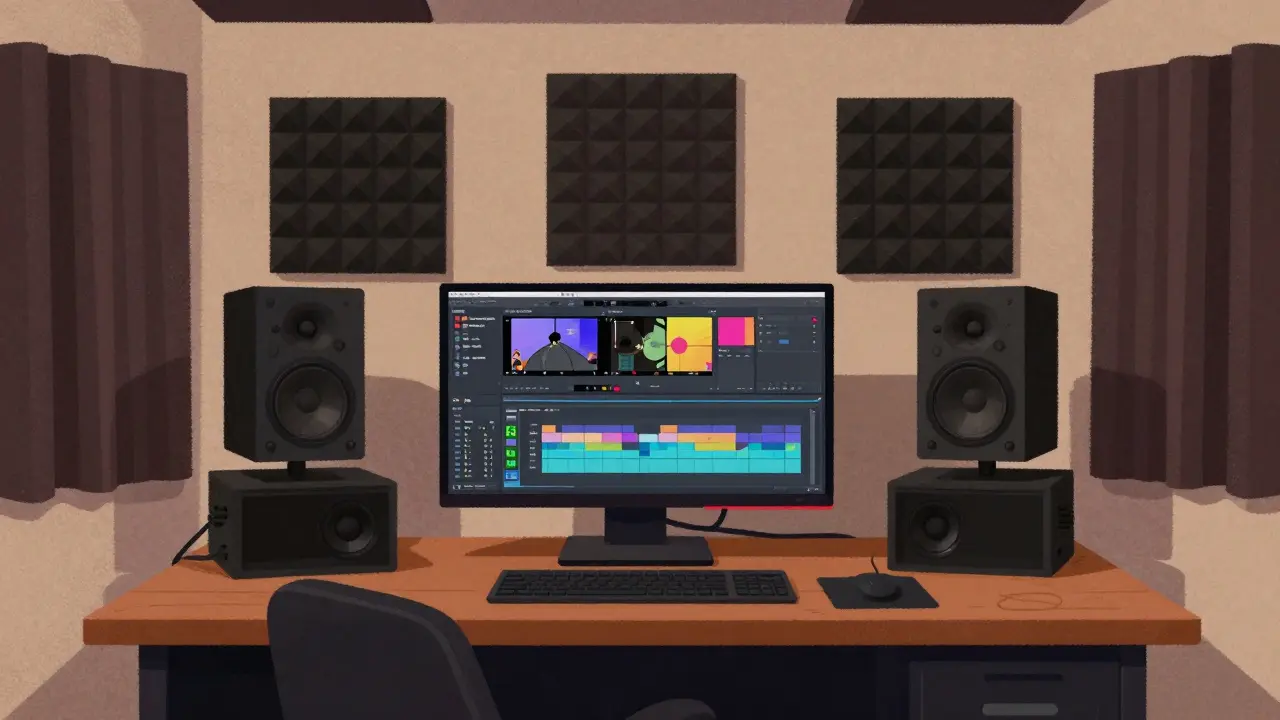
Даже самое дорогое оборудование будет работать плохо в пустой комнате с «эхом». Звуковые волны отражаются от голых стен, создавая тот самый эффект «пустого зала». Чтобы этого избежать, используйте акустические панели или хотя бы плотные шторы и ковры. Это простейший способ сделать звук «сухим» и профессиональным.
Если ваши уроки предполагают много графики, рассмотрите вариант с прозрачной доской (Lightboard). Это специальное стекло с подсветкой, на котором вы пишете маркером, глядя прямо в камеру. Такой формат выглядит гораздо динамичнее, чем обычная запись экрана с презентацией, и удерживает внимание студентов гораздо дольше.
Можно ли начать записывать уроки, если нет бюджета на технику?
Да, вполне. Используйте современный смартфон как основную камеру (он снимает лучше большинства дешевых веб-камер) и штатив из книг. Для звука подойдет проводная гарнитура, если держать микрофон близко к рту, но не прямо перед дыханием. Главное - встаньте лицом к окну в светлое время суток, чтобы получить естественное и качественное освещение.
Какую программу выбрать для записи экрана новичку?
Если вам нужно что-то максимально простое, попробуйте Loom для коротких видео. Если планируете полноценный курс, начните с OBS Studio (бесплатно) или Camtasia (платно, но очень удобно для обучения). Camtasia позволяет делать базовый монтаж и добавлять аннотации прямо внутри программы, что экономит массу времени.
Что важнее: дорогая камера или хороший свет?
Однозначно свет. Плохо освещенное видео с дорогой камеры будет выглядеть зернистым и некачественным. В то же время смартфон с хорошим светом может выдать картинку, которая будет смотреться профессионально. Свет создает объем, убирает шумы и делает изображение чистым.
Нужен ли отдельный микрофон, если в ноутбуке хороший встроенный?
Да, нужен. Встроенные микрофоны, даже в дорогих моделях, захватывают шум работы системного блока и создают эффект «эха» из-за расположения внутри корпуса. Внешний USB-микрофон или петличка всегда обеспечат более сфокусированный и глубокий голос, что критично для восприятия информации на слух.
Как бороться с шумом в записи, если нет профессиональной студии?
Во-первых, минимизируйте физические шумы: выключите кондиционер, закройте окна. Во-вторых, используйте программные фильтры. В OBS Studio есть встроенный фильтр «Шумоподавление», а в DaVinci Resolve и Adobe Premiere Pro можно использовать нейросетевые инструменты для очистки аудио от фонового гула.
Следующие шаги и решение проблем
Если вы только начинаете, не пытайтесь купить всё и сразу. Лучшая стратегия - постепенный апгрейд. Сначала разберитесь со светом (окно или дешевая лампа) и звуком (USB-микрофон). Когда поймете, что вам не хватает качества картинки, переходите на внешнюю камеру.
Если в процессе записи вы заметили, что компьютер начинает тормозить, попробуйте записывать видео на внешнюю карту памяти (SD) или внешний SSD. Это снизит нагрузку на системный диск и предотвратит потерь кадров в итоговом видео. А если звук всё равно кажется «плоским», попробуйте добавить в комнате больше мягких вещей - подушки, пледы или открытый шкаф с одеждой, который сработает как отличный звукопоглотитель.
Evgenii Sivak
апреля 4, 2026 AT 15:34все эти железки лишь обертка а суть в том что передать можно только если есть что сказать вообще
Варлаам Деточкин
апреля 5, 2026 AT 07:48типичный потребительский подход когда люди думают что дорогая камера заменит отсутствие таланта и дисциплины в обучении. если человек не умеет структурировать мысль то хоть в 8к снимай будет бесполезный шум. истинное мастерство в простоте и честности перед учеником а не в покупке софтбоксов чтобы пустить пыль в глаза
Pavel Lamanch
апреля 6, 2026 AT 00:56ахах смешно что кто-то до сих пор советует логитек с922 в 2024 году. эта повозка давно сдохла и любой нормальный смарт на штативе даст картинку в разы лутче. вообще смешно смотреть как люди топят за «профессиональный звук» через юсб микрофоны. настоящий звук начинается с правильного помещения а не с синего йети который ловит каждый чих в комнате
Екатерина И
апреля 7, 2026 AT 17:00Вы только вдумайтесь в этот призыв покупать западный софт и технику! Сначала нас заставляют зависеть от их облачных сервисов типа Loom, а потом они просто отключают доступ по одному клику из-за своих санкций! Это же классическая ловушка цифрового концлагеря, где нас приучают к «качественному стандарту», чтобы мы добровольно отдавали свои данные и деньги. Пока вы выбираете между Sony и Canon, они собирают ваши биометрические данные через эти самые камеры! Проснитесь, люди, пора переходить на отечественное или вообще в аналог, пока нас окончательно не оцифровали и не заперли в виртуальные клетки их «образовательных платформ»!
Gennady Kotov
апреля 9, 2026 AT 06:58Боже мой, какой же ужасный пассаж про 16 гб оперативной памяти, вы серьезно считаете что в наше время этого достаточно для комфортного монтажа в Premiere Pro, когда одна только система с открытым браузером сжирает половину этого объема, а при рендеринге всё просто виснет намертво, создавая бесконечный цикл страданий и депрессии для бедного автора, который только хотел записать простой урок, но в итоге получил кирпич вместо компьютера и нервный срыв из-за того что софт постоянно вылетает с ошибкой памяти!
Андрей Иванов
апреля 9, 2026 AT 14:18Считаю, что предложенный подход к постепенному улучшению оборудования является весьма разумным и сбалансированным.
Alexandr Pashuta
апреля 11, 2026 AT 10:27интересно что в тексте почти не затронули тему психологии кадра. ведь то как мы смотрим в камеру влияет на восприятие сильнее чем разрешение экрана. может дело вообще не в железе а в установлении эмоциональной связи с тем кто смотрит
Sergey Karayev
апреля 13, 2026 AT 05:02ДаВинчи бесплатная только для тех кто не знает что такое полноценный цветокор и профессиональный грейдинг. Остальное тут просто набор банальностей из гугла для тех кто никогда не держал камеру в руках
Тамара Лазько
апреля 14, 2026 AT 08:41в целом все ок. главное чтобы информация была полезной а на картинку многие сейчас вообще забивают