
Знаете это чувство? Вы потратили недели на запись уроков, собрали классные PDF-гайды, прикрепили полезные ссылки. Студенты заходят в курс... и видят кашу из пятидесяти ссылок сразу. Или, что еще хуже, новичок видит материалы для продвинутых, пугается и уходит через день. Проблема не в контенте. Проблема в том, кто и когда получает к нему доступ.
Организация ссылок и ресурсов - это не просто папки. Это архитектура вашего обучения. Если вы используете LMS (систему управления обучением), у вас есть мощные инструменты, но многие преподаватели используют их на 10%. Давайте разберем, как превратить хаос в понятную траекторию, используя реальные возможности платформ вроде Moodle и GetCourse.
Почему «включено все» убивает конверсию
Когда студент открывает первый урок и видит список из 30 ресурсов, его мозг перегружается. Это называется когнитивной нагрузкой. Ему нужно выбрать, куда смотреть, вместо того чтобы учиться. Хорошая система доступа решает две задачи:
- Фильтрация: показывать только то, что актуально прямо сейчас.
- Мотивация: создавать ощущение прогресса («я открыл новый уровень!»).
Вместо того чтобы сваливать все в одну кучу, используйте условный доступ. В современных системах это работает как логический фильтр: «Если пользователь выполнил А, покажи Б». Это превращает статичный набор файлов в живую игру.
Moodle: магия ограничений доступности
Если ваш выбор - Moodle - это популярная система управления обучением с открытым исходным кодом, которая позволяет гибко настраивать правила доступа к материалам, то вам повезло с инструментарием. Плагин «Ограничения доступности» здесь встроен по умолчанию. Он работает на основе условий, которые можно комбинировать.
Как это выглядит на практике? Допустим, вы хотите, чтобы ссылка на бонусный чек-лист появилась только после сдачи теста. Вы создаете ресурс «Чек-лист.pdf», а затем в настройках ограничения добавляете условие: «Завершение элемента курса: Тест №1». Пока студент не наберет нужное количество баллов, файл будет серым или скрытым. Как только он справится - ссылка станет активной.
Но это лишь верхушка айсберга. Вот основные типы ограничений, которые реально работают:
- По дате и времени. Самый простой способ создать эффект отложенного контента. Например, модуль «Домашнее задание» открывается ровно в понедельник в 9:00 утра. Это дисциплинирует группу и создает синхронность, даже если обучение проходит онлайн.
- По завершению других элементов. Классика геймификации. Доступ к видеоуроку №5 открывается только после просмотра урока №4. Это гарантирует последовательность изучения.
- По ролям и группам. Здесь начинается настоящая магия для монетизации. Вы можете создать группу «Бесплатные слушатели» и группу «VIP-клиенты». Материалы для VIP будут видны только второй группе. Никаких ручных проверок оплат - система сама скрывает или показывает контент.
- По профилю пользователя. Уникальная фича. Можно привязать доступ к данным из профиля. Например, открыть доступ кadvanced-курсу только тем, у кого в профиле указан опыт работы более 3 лет.
Не бойтесь комбинировать условия. Вы можете сказать системе: «Покажи этот ресурс, ЕСЛИ дата наступила И пользователь находится в группе "Студенты" И НЕ является администратором». Логические операторы «И», «ИЛИ» и «НЕ» позволяют строить сложные сценарии без единой строчки кода.
GetCourse: простота и автоматизация рассылок
Для тех, кто предпочитает российские решения или специализируется на инфобизнесе, GetCourse предлагает другой подход. Здесь фокус смещен с технической гибкости на удобство коммуникации и быстрое внедрение.
В GetCourse настройка доступа происходит во вкладке «Доступ» внутри конкретного тренинга или подтренинга. Главный плюс этой платформы - интеграция с CRM и почтовыми рассылками. Когда вы даете пользователю доступ к новому блоку материалов, система может автоматически отправить ему письмо со ссылкой. Это критически важно: многие студенты забывают заходить в личный кабинет. Письмо возвращает их в процесс.
Есть несколько типов доступа, которые стоит использовать:
- Ручной режим. Вы сами добавляете людей в списки доступа. Подходит для малых групп или эксклюзивных закрытых клубов.
- Автоматический по тегам. Если человек купил продукт, ему присваивается тег. Система видит тег и автоматически открывает доступ к соответствующему курсу. Это исключает человеческий фактор и ошибки менеджеров.
- Условный доступ по действиям. Аналогично Moodle, но часто завязанный на события в воронке продаж. Например, доступ к вебинару открывается только после регистрации.
Совет из практики: всегда проверяйте права доступа сотрудников. В GetCourse владелец аккаунта, администратор и назначенный преподаватель имеют разные уровни прав. Убедитесь, что ваш куратор может видеть только тех студентов, которых должен контролировать, и не имеет случайного доступа к редактированию глобальных настроек курса.
Группы и потоки: как разделить аудиторию
Одна из самых частых ошибок - попытка сделать один универсальный курс для всех. Но ваша аудитория неоднородна. Есть те, кому нужны основы, есть ветераны, есть корпоративные клиенты. Разделять их физически (делать три разных курса) дорого и сложно поддерживать. Лучше использовать группы и потоки.
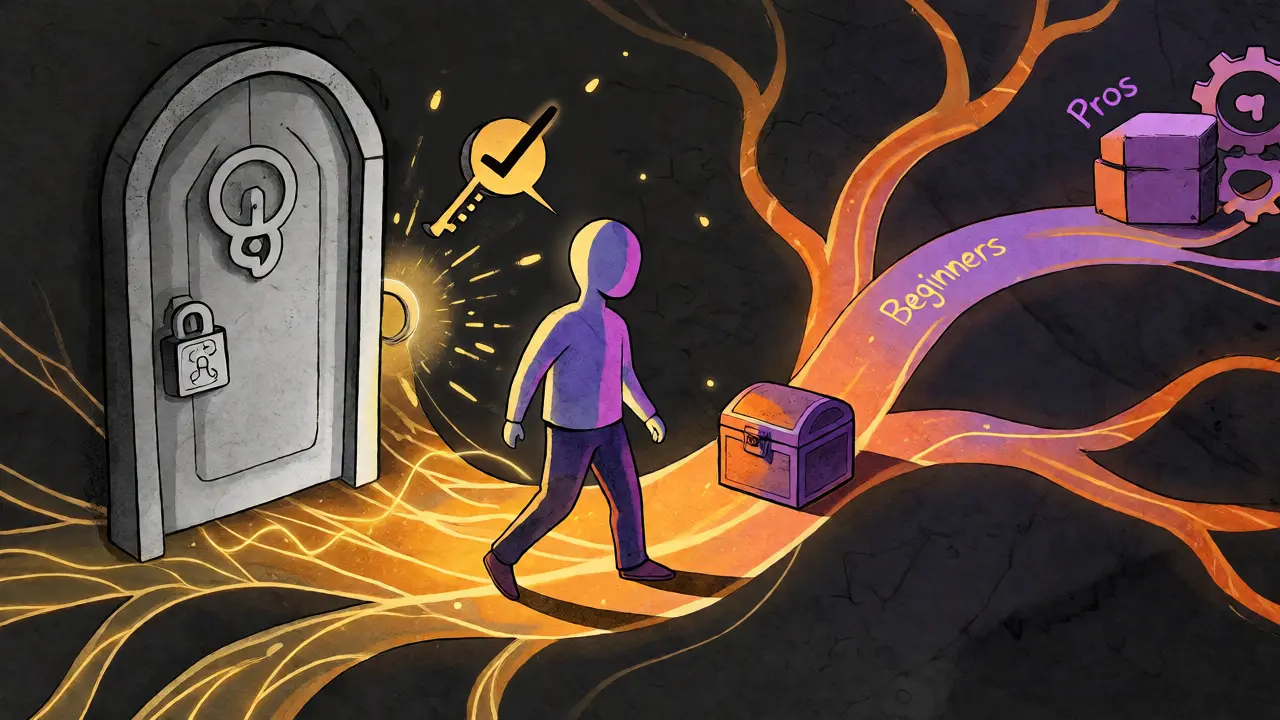
В той же Moodle структура выглядит так: Курс → Разделы → Группы. Один и тот же раздел может быть доступен разным группам с разными условиями. Представьте, что у вас есть общий вводный урок. Он открыт всем. Затем идет ветвление: группа «Новички» получает ссылку на базовые конспекты, а группа «Профи» - ссылку на разбор кейсов. Технически это один курс, но каждый видит свою реальность.
| Критерий | Moodle | GetCourse |
|---|---|---|
| Гибкость правил | Высокая (комбинирование дат, оценок, ролей) | Средняя (фокус на тегах и покупках) |
| Сложность настройки | Требует понимания логики плагинов | Интуитивно понятно, мало технических деталей |
| Коммуникация | Форумы, сообщения внутри системы | Мощные email/SMS рассылки при открытии доступа |
| Лучше всего подходит для | Академических курсов, сложных траекторий | Инфобизнеса, вебинаров, быстрых запусков |
Не усложняйте на старте. Если у вас меньше 50 учеников, начните с простых групп. Не пытайтесь сразу построить сложную матрицу из десяти условий доступа. Простая конфигурация легче масштабируется и реже ломается.

Практические шаги для наведения порядка
Хотите привести свои ресурсы в порядок уже сегодня? Следуйте этому чек-листу:
- Аудит ссылок. Откройте свой курс и выпишите все внешние ссылки и файлы. Удалите битые. Объедините мелкие файлы в архивы или гугл-папки, если они относятся к одной теме.
- Карта пути. Нарисуйте на бумаге идеальную траекторию студента. Что он должен получить первым? Вторым? Где точка невозврата?
- Настройка условий. Зайдите в настройки каждого важного ресурса. Для каждого определите: почему этот материал появляется именно сейчас? Напишите это условие в системе (дата, оценка, группа).
- Тест-драйв. Создайте тестового пользователя с ролью «Студент». Пройдите путь глазами новичка. Видите ли вы лишнее? Не заблокировано ли важное?
- Обратная связь. Спросите первых 5 учеников: было ли удобно находить материалы? Часто ответы удивляют.
Помните про мобильность. Большинство людей читают курсы с телефонов. Избегайте длинных названий ссылок, которые обрезаются на маленьком экране. Используйте короткие, понятные URL или текстовые анкоры типа «Скачать шаблон» вместо «Ссылка_на_документ_финальный_v2.pdf».
Типичные ошибки, которые съедают время
Даже опытные методисты попадают в ловушки. Самая распространенная - «перебор с ограничениями». Когда студент пытается открыть урок, а система пишет: «Доступ закрыт, потому что не выполнена задача X, Y и Z», это бесит. Пользователь не понимает логики. Всегда давайте подсказку. Если доступ ограничен, добавьте текст: «Откроется после прохождения теста» или «Станет доступно завтра».
Вторая ошибка - отсутствие резервного канала. Что если студент потерял доступ из-за технического сбоя или ошибочно удаленной группы? Заранее предусмотрите возможность ручного открытия доступа администратором. Не заставляйте человека писать в поддержку и ждать сутки ради одной ссылки.
И третья - игнорирование обновлений. Ресурсы меняются. Если вы заменили PDF-файл, убедитесь, что старые ссылки больше не ведут в никуда. В некоторых системах история изменений сохраняется, в других - нет. Проверьте актуальность ссылок перед каждым новым потоком.
Что делать, если студент просит доступ раньше срока?
Это частый вопрос. В большинстве LMS (Moodle, GetCourse) администратор может вручную изменить дату открытия ресурса для конкретного пользователя или временно снять ограничение. Однако не делайте это систематически. Если доступ открывают всем раньше, значит, ваши условия настроены неверно. Лучше пересмотреть расписание курса, чем постоянно нарушать логику доступа.
Как проверить, какие ресурсы видит конкретный студент?
В Moodle есть функция «Переключение роли» или просмотр курса от имени пользователя. В GetCourse можно войти в профиль клиента и посмотреть историю посещений и доступные блоки. Регулярно проводите такие проверки, особенно после изменения настроек групп или добавления новых условий.
Нужно ли прятать все ссылки до окончания курса?
Нет, это редко бывает полезно. Обычно скрывают только следующие модули, чтобы не спойлерить контент. Полезные ресурсы (шаблоны, чек-листы), которые могут пригодиться в любой момент, лучше держать открытыми. Исключение - эксклюзивные бонусы, которые вы хотите подарить только тем, кто прошел весь путь.
Что такое «поток» в контексте доступа?
Поток - это организационная единица, объединяющая несколько групп пользователей для одновременного запуска курса. Это удобно, если вы запускаете обучение волнами. Каждый поток может иметь свои даты старта и финиша, но использовать одни и те же учебные материалы. Ограничения по потоку позволяют изолировать данные разных групп друг от друга.
Как организовать доступ к внешним сервисам (Zoom, Trello)?
Прямая интеграция возможна не везде. Часто проще создать в LMS страницу-хаб со всеми внешними ссылками, доступ к которой защищен общими условиями курса. Так вы сохраняете единую точку входа для студента, даже если сам контент живет на сторонних платформах.
Sergey Yasa
сентября 24, 2026 AT 10:27Слушай, а ты не перегибаешь палку с этими ограничениями? Студенты и так ленивые существа, им дай повод не учиться - они его найдут. А тут ещё и «сначала сделай А, потом Б». В итоге половина бросит на этапе «А», потому что им скучно или некогда ждать. Я бы просто вывалил всё сразу в кучу и пусть сами разбираются, кто умный тот разберётся, остальным и без курса было тяжело.
Елена Иванова
сентября 24, 2026 AT 19:39Глубокая мысль, Сергей, но типичная для тех, кто путает удобство с качеством образования. Когнитивная перегрузка - это не каприз, а физиология мозга. Если студент видит пятьдесят ссылок вместо одной актуальной, он не учится, он пытается понять интерфейс. Это как прийти в ресторан и получить меню из трёхсот блюд на выбор: большинство просто закажет то, что первым попадётся на глаза, или уйдёт есть шаурму. Архитектура доступа - это не бюрократия, это уважение к времени и вниманию клиента.
Евгений Сирота
сентября 26, 2026 AT 04:55Всё верно написано про когнитивную нагрузку, но на практике всё упирается в техническую реализацию. Многие преподаватели боятся Moodle из-за сложности настройки условий доступности. Они предпочитают GetCourse именно за простоту тегов, хотя там меньше гибкости. Главное правило: если настройка занимает больше времени, чем создание контента, вы делаете что-то не так. Не усложняйте жизнь себе ради мнимой идеальности структуры.
Мария Черненкова
сентября 27, 2026 AT 11:15Ой, ну наконец-то кто-то сказал правду! Меня реально бесит, когда я покупаю курс, а там такая каша, что хочется плакать от бессилия. И главное - эти вечные проблемы с правами доступа. Сколько раз я писала в поддержку, чтобы мне открыли урок, потому что система «не поняла» мой платёж? Это дико раздражает. Люди хотят учиться, а их блокируют технические глючки. Нужно делать проще и человечнее, а не строить лабиринты из правил.
Nastya Susoeva
сентября 28, 2026 AT 13:09Знаете, в этом есть какая-то глубокая метафора нашего существования. Мы постоянно пытаемся контролировать хаос, накладывая рамки и условия, надеясь, что порядок принесёт смысл. Но иногда сама возможность выбора, даже если она пугает и перегружает, является проявлением свободы. Когда нам говорят: «Ты получишь доступ только тогда, когда заслужишь», мы чувствуем себя не учениками, а просителями. Возможно, истинное обучение начинается там, где заканчивается контроль системы и начинается доверие к человеку. Может быть, стоит перестать прятать ресурсы за замками и начать верить, что люди способны найти своё знание сами, блуждая в этом цифровом лесу?
Антон Данилов
сентября 29, 2026 AT 15:09Красиво написали, Настя, прям поэма 📚✨ Но давайте честно: кому нужны ваши философские искания, когда у человека горит дедлайн по домашке? 😅 Он не хочет «блуждать в цифровом лесу», он хочет быстро скачать файл и закрыть вкладку. Если ваш «цифровой лес» заставляет его искать кнопку «Скачать» три минуты, этот лес ему не нужен. Простота побеждает красоту всегда, особенно когда речь идёт о продуктивности. Не надо романтизировать страдания пользователей, лучше сделайте нормальный поиск и фильтры. 👍
Olya Myhaylovska
сентября 30, 2026 AT 15:26Хорошая статья, спасибо. В Украине сейчас тоже активно переходят на LMS, и проблема та же самая. Часто забывают про мобильную версию. На телефоне длинные списки ресурсов выглядят ужасно. Советую всем проверять отображение на разных устройствах перед запуском потока. И да, поддержка должна отвечать быстро, иначе теряется доверие к платформе.